画像 印刷 複数 まとめて. デジカメ写真を何枚か同時に印刷したいときは、ファイルをまとめて選択した後に右クリックして表示されるメニューから印刷できます(図1)。 プレビュー画面を確認するとわかるのですが、必ずしもファイルの並び順通りには印刷されません(図2)。 ファイルの並び順で印刷できない 図1 ファイルを複数選択する際は、ドラグしたり、「ctrl」キーを押しなが. 印刷 写真一発a4 複数枚の画像ファイルを、a4 用紙にまとめて印刷できるようにするソフト。 ドラッグ&ドロップで放り込んだ画像ファイルを、縦横に 2 x 2 / 3 x 3 / 4 x 4 / 5 x 5 / 7 x 7 / 9 x 9 枚ずつ並べて、指定したプリンターで即印刷できるようにしてくれます。 用紙 1 枚あたりに印刷する画像の枚数を指定する機能や、印刷用紙のヘッダに指定したテキストを記載する機能、各.
 Macos10 6 8 プレビュー 複数の写真をまとめてプリント 名前を入れる from sajamiks.blogspot.com
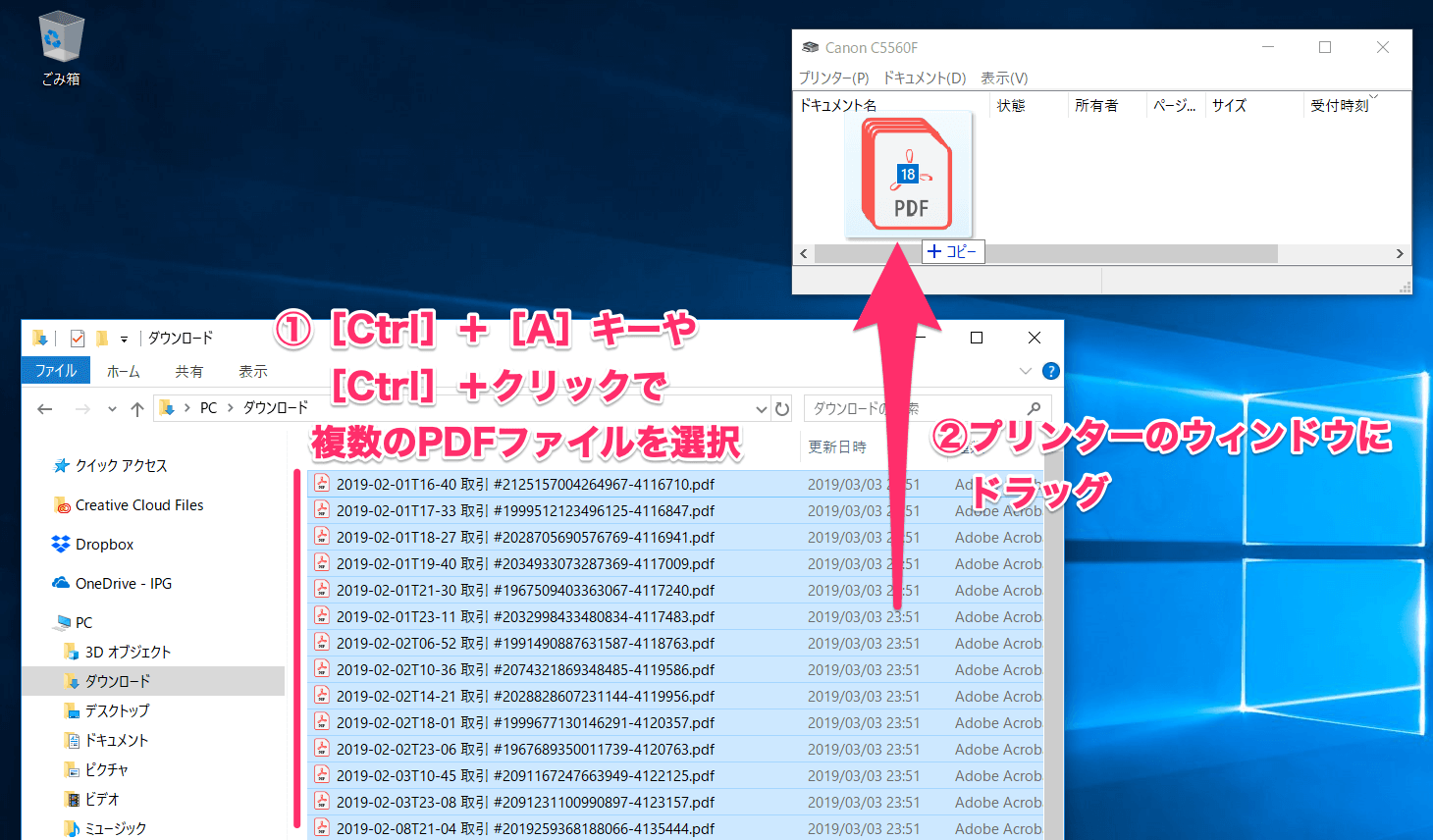
Windows 10で複数のpdfファイルをまとめて印刷する 1 [windowsの設定]画面を表示する [スタート]メニューを開き、[設定]をクリックします。 2 [デバイス]画面を表示する [windowsの設定]画面が表示されたら、[デバイス]をクリックします。 3 プリンターのウィンドウを表示する 左側のメニューで[プリンターとスキャナー]をクリックします。 続いて、印刷に. Windows 8 / 8.1では、複数の写真を選択した状態から印刷を行うと、1枚の用紙にまとめて印刷することができます。 1枚の用紙に印刷できる写真の数は、「1枚」「2枚」「4枚」「9枚」「35枚」から選択可能です。 複数の写真を1枚にまとめて印刷する「 分割プリント 」。 「シャッフルプリント」や「コラージュプリント」とは異なり、同じ大きさの写真を等間隔に並べて印刷します。 写真を小さくプリントできるので、アルバムや手帳、ノートに貼ったり飾ったりしたいときにもオススメ。 そこで今回は、 スマホにある写真を「分割プリント」する6つの方法 を紹介します。.
Macos10 6 8 プレビュー 複数の写真をまとめてプリント 名前を入れる
まずは複数の写真をマウスのドラッグで選択します。 それぞれ水色の枠が表示されて選択されている事がわかります。 「フォト」は開かずに、選択した写真を右クリックしてメニューの中から印刷を選択します。 画像の印刷専用のウィンドウが表示されまいた。 プリンターや用紙サイズ、用紙の種類を設定できます。 しかし、写真1枚しか表示されていません。. 操作手順 複数の画像を 1 枚の用紙に割り付けて印刷する手順 デスクトップ画面、タスクバーにある [ エクスプローラー ] アイコンをクリックします。 「 エクスプローラー 」 が開きます。 [ 任意のフォルダー ] を選択し、印刷したい画像を [ ctrl ] キーを押しながら [ クリック ] します。 ここでは例として、ピクチャフォルダーに保存した [ 画像ファイル ] ( 青枠 ) をク. 複数のファイルをまとめて印刷する手順 [ スタート ] → [ 設定 ] の順にクリックします。 「 設定 」 が表示されます。 [ デバイス ] をクリックします。 「 デバイス 」 が表示されます。 [ プリンターとスキャナー ] → [ ご使用のプリンター ] → [ キューを開く ] の順にクリックします。 「 選択したプリンターのキュー 」 画面が表示されます。 「 印刷したいファイルが. なども付いています。 使い方は以下の通り。 「pictureprinttoa41b.exe」を実行します。 メイン画面が表示されます。 ここに、印刷したい画像ファイルをドラッグ&ドロッ.